NBTedit - Редактируй предметы и мобов
1513
![NBTedit - Редактируй предметы и мобов [1.7.10] NBTedit - Редактируй предметы и мобов [1.7.10]](https://ru-minecraft.ru/uploads/posts/2019-06/medium/1561115831_prevyu.png)
Всем приветствую! Это снова тот самый ДенТайллер.
Сегодня хочу с вами поделится портом мода NBTedit на версию майнкрафта 1.7.10.
Значит что за мод NBT edit?
По сути это небольшой инструмент для редактирования NBT тегов для любого существа.
При помощи этого мода, вы можете создать свой уникальный предмет или уникального моба.
К предмету можно добавить разноцветное описание и имя к нему, можно добавить зачарование,поменять урон и многое другое.
К мобу можно добавить так же разноцветное имя, поменять количество жизней или урона.
Мод довольно полезный для картоделов.
Думаю он вам уж точно приглядится!
Значит как тут всё работает?
Давайте попробуем добавить разноцветное имя или может ещё описание (если это предмет).
Ну первое вам надо подойти к любой сущности.
Если вы хотите редактировать предмет, то вам стоит поставить сундук и положить туда предмет для редактирования.
Когда вы подошли к мобу или поставили сундук с предметом, вам надо навестить на него.
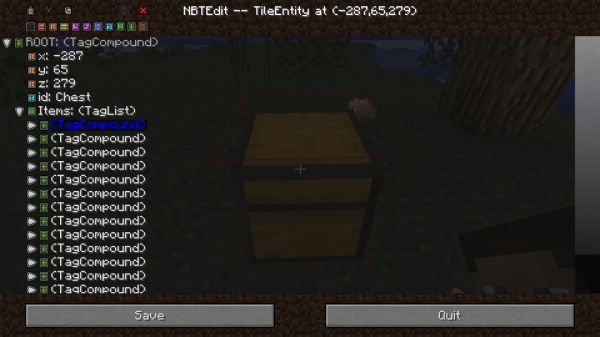
Потом вам надо будет прописать команду в чат /nbtedit и у вас откроется менюшка редактирования.
![NBTedit - Редактируй предметы и мобов [1.7.10] NBTedit - Редактируй предметы и мобов [1.7.10]](data:image/gif;base64,R0lGODlhAQABAIAAAAAAAP///yH5BAEAAAAALAAAAAABAAEAAAIBRAA7)
Далее вы увидите все NBT теги, которые прописаны к сущности или к предмету.
![NBTedit - Редактируй предметы и мобов [1.7.10] NBTedit - Редактируй предметы и мобов [1.7.10]](data:image/gif;base64,R0lGODlhAQABAIAAAAAAAP///yH5BAEAAAAALAAAAAABAAEAAAIBRAA7)
Чтобы начать уже добавлять имя или может ещё описание (если это предмет) к сущности или к предмету.
Вам нужно добавить новый TagCompound, добавить её можно кнопкой Compound, которая находится сверху среди многих кнопок.
Когда вы добавили, вам надо её по редактировать, нажав на кнопку Edit сверху.
У вас откроется менюшка редактирования.
Вам надо в первое поле написать просто tag.
![NBTedit - Редактируй предметы и мобов [1.7.10] NBTedit - Редактируй предметы и мобов [1.7.10]](data:image/gif;base64,R0lGODlhAQABAIAAAAAAAP///yH5BAEAAAAALAAAAAABAAEAAAIBRAA7)
Далее добавляем ещё один TagCompound и называем его display.
Выбираем тег display.
Потом добавляем String, нажав на кнопку String сверху и редактируем её.
В первое поле пишем Name.
Во второе поле мы пишем уже само имя предмета.
Чтобы сделать его цветным, справа есть иконка §, нажимаете на неё.
В поле появится значок ?, но он не обычный, если вы будете просто использовать ? на клавиатуре, то у вас ничего не выйдет.
Далее добавляем код цвета и после чего пишем уже само имя предмету.
Коды цветов:
![NBTedit - Редактируй предметы и мобов [1.7.10] NBTedit - Редактируй предметы и мобов [1.7.10]](data:image/gif;base64,R0lGODlhAQABAIAAAAAAAP///yH5BAEAAAAALAAAAAABAAEAAAIBRAA7)
К примеру имя, я сделал так - §6§lN§e§lA§7§lM§c§lE
.
![NBTedit - Редактируй предметы и мобов [1.7.10] NBTedit - Редактируй предметы и мобов [1.7.10]](data:image/gif;base64,R0lGODlhAQABAIAAAAAAAP///yH5BAEAAAAALAAAAAABAAEAAAIBRAA7)
После кодов цветов, я ещё добавил код вида текста.
К примеру текст можно сделать жирным,зачёркнутым,подчёркнутым и курсивным.
Чтобы его добавить вам надо после кода цвета, добавить код вида.
Список кодов вида текста:
![NBTedit - Редактируй предметы и мобов [1.7.10] NBTedit - Редактируй предметы и мобов [1.7.10]](data:image/gif;base64,R0lGODlhAQABAIAAAAAAAP///yH5BAEAAAAALAAAAAABAAEAAAIBRAA7)
Теперь перейдём к описанию.
Выбираем тег display и создаём уже TagList, нажав на кнопку List сверху и редактируем.
В первое поле пишем Lore.
Далее создаём String и редактируем.
Во второе поле уже пишем само описание, используя коды.
К примеру описание, я сделал так - §6§lTEST.
Чтобы добавить ещё описание.
Вам надо создать ещё раз String и по редактировать его.
Делаем тоже самое.
Вот что получилось :
§6§lTEST
§2§lTEST
§e§lru-minecraft.ru
![NBTedit - Редактируй предметы и мобов [1.7.10] NBTedit - Редактируй предметы и мобов [1.7.10]](data:image/gif;base64,R0lGODlhAQABAIAAAAAAAP///yH5BAEAAAAALAAAAAABAAEAAAIBRAA7)
Подходя к финишу, нажимаем на кнопку Save, сохраняя наши изменения.
И идём проверять, получилось ли у нас.
Вот что у меня получилось.
![NBTedit - Редактируй предметы и мобов [1.7.10] NBTedit - Редактируй предметы и мобов [1.7.10]](data:image/gif;base64,R0lGODlhAQABAIAAAAAAAP///yH5BAEAAAAALAAAAAABAAEAAAIBRAA7)
Чтобы добавить разноцветное имя для моба.
Вам надо найти тег CustomName и выбрать его, потом нажать на Edit.
Во второе поле пишем уже имя для моба, используя коды цветов и видов.
![NBTedit - Редактируй предметы и мобов [1.7.10] NBTedit - Редактируй предметы и мобов [1.7.10]](data:image/gif;base64,R0lGODlhAQABAIAAAAAAAP///yH5BAEAAAAALAAAAAABAAEAAAIBRAA7)
К примеру имя, я сделал так - §c§lЗЛАЯ КОРОВА
Далее просто сохраняем, нажав на кнопку Save и смотрим что получилось.
Ура! У нас получилось добавить разноцветное имя и описание к предмету.
Лично я этот мод использую только для того чтобы добавлять разноцветные надписи к предметам.
А как добавить свой урон и другие прикольные плюшки к предмету, вы можете узнать по ролику ниже.
И ещё хотел кое-что рассказать.
NBTedit уже есть на сайте ru-minecraft.ru, но его нету на версию майнкрафта 1.7.10.
Так что советую вам заглянуть к этой новости, так как там очень много полезной информации.
(ТЫК)
По сути это небольшой инструмент для редактирования NBT тегов для любого существа.
При помощи этого мода, вы можете создать свой уникальный предмет или уникального моба.
К предмету можно добавить разноцветное описание и имя к нему, можно добавить зачарование,поменять урон и многое другое.
К мобу можно добавить так же разноцветное имя, поменять количество жизней или урона.
Мод довольно полезный для картоделов.
Думаю он вам уж точно приглядится!
Значит как тут всё работает?
Давайте попробуем добавить разноцветное имя или может ещё описание (если это предмет).
Ну первое вам надо подойти к любой сущности.
Если вы хотите редактировать предмет, то вам стоит поставить сундук и положить туда предмет для редактирования.
Когда вы подошли к мобу или поставили сундук с предметом, вам надо навестить на него.
Потом вам надо будет прописать команду в чат /nbtedit и у вас откроется менюшка редактирования.
![NBTedit - Редактируй предметы и мобов [1.7.10] NBTedit - Редактируй предметы и мобов [1.7.10]](https://ru-minecraft.ru/uploads/posts/2019-06/medium/1561116961_shonado.png)
Далее вы увидите все NBT теги, которые прописаны к сущности или к предмету.
![NBTedit - Редактируй предметы и мобов [1.7.10] NBTedit - Редактируй предметы и мобов [1.7.10]](https://ru-minecraft.ru/uploads/posts/2019-06/medium/1561121430_111111.png)
Чтобы начать уже добавлять имя или может ещё описание (если это предмет) к сущности или к предмету.
Вам нужно добавить новый TagCompound, добавить её можно кнопкой Compound, которая находится сверху среди многих кнопок.
Когда вы добавили, вам надо её по редактировать, нажав на кнопку Edit сверху.
У вас откроется менюшка редактирования.
Вам надо в первое поле написать просто tag.
![NBTedit - Редактируй предметы и мобов [1.7.10] NBTedit - Редактируй предметы и мобов [1.7.10]](https://ru-minecraft.ru/uploads/posts/2019-06/medium/1561117403_teg.png)
Далее добавляем ещё один TagCompound и называем его display.
Выбираем тег display.
Потом добавляем String, нажав на кнопку String сверху и редактируем её.
В первое поле пишем Name.
Во второе поле мы пишем уже само имя предмета.
Чтобы сделать его цветным, справа есть иконка §, нажимаете на неё.
В поле появится значок ?, но он не обычный, если вы будете просто использовать ? на клавиатуре, то у вас ничего не выйдет.
Далее добавляем код цвета и после чего пишем уже само имя предмету.
Коды цветов:
К примеру имя, я сделал так - §6§lN§e§lA§7§lM§c§lE
.![NBTedit - Редактируй предметы и мобов [1.7.10] NBTedit - Редактируй предметы и мобов [1.7.10]](https://ru-minecraft.ru/uploads/posts/2019-06/medium/1561121522_222222.png)
После кодов цветов, я ещё добавил код вида текста.
К примеру текст можно сделать жирным,зачёркнутым,подчёркнутым и курсивным.
Чтобы его добавить вам надо после кода цвета, добавить код вида.
Список кодов вида текста:
Теперь перейдём к описанию.
Выбираем тег display и создаём уже TagList, нажав на кнопку List сверху и редактируем.
В первое поле пишем Lore.
Далее создаём String и редактируем.
Во второе поле уже пишем само описание, используя коды.
К примеру описание, я сделал так - §6§lTEST.
Чтобы добавить ещё описание.
Вам надо создать ещё раз String и по редактировать его.
Делаем тоже самое.
Вот что получилось :
§6§lTEST
§2§lTEST
§e§lru-minecraft.ru
![NBTedit - Редактируй предметы и мобов [1.7.10] NBTedit - Редактируй предметы и мобов [1.7.10]](https://ru-minecraft.ru/uploads/posts/2019-06/medium/1561121595_33333.png)
Подходя к финишу, нажимаем на кнопку Save, сохраняя наши изменения.
И идём проверять, получилось ли у нас.
Вот что у меня получилось.
![NBTedit - Редактируй предметы и мобов [1.7.10] NBTedit - Редактируй предметы и мобов [1.7.10]](https://ru-minecraft.ru/uploads/posts/2019-06/medium/1561119067_primer.png)
Чтобы добавить разноцветное имя для моба.
Вам надо найти тег CustomName и выбрать его, потом нажать на Edit.
Во второе поле пишем уже имя для моба, используя коды цветов и видов.
![NBTedit - Редактируй предметы и мобов [1.7.10] NBTedit - Редактируй предметы и мобов [1.7.10]](https://ru-minecraft.ru/uploads/posts/2019-06/medium/1561121320_4444444.png)
К примеру имя, я сделал так - §c§lЗЛАЯ КОРОВА
Далее просто сохраняем, нажав на кнопку Save и смотрим что получилось.
Ура! У нас получилось добавить разноцветное имя и описание к предмету.
Лично я этот мод использую только для того чтобы добавлять разноцветные надписи к предметам.
А как добавить свой урон и другие прикольные плюшки к предмету, вы можете узнать по ролику ниже.
И ещё хотел кое-что рассказать.
NBTedit уже есть на сайте ru-minecraft.ru, но его нету на версию майнкрафта 1.7.10.
Так что советую вам заглянуть к этой новости, так как там очень много полезной информации.
(ТЫК)
Думаю не для кого не секрет.
1.Установите Minecraft Forge.
2.Скачайте мод по ссылкам ниже.
3.Поместите скачанный jar или zip файл в папку .minecraft/mods.
Полный адрес папки: C:/Users/пользователь/AppData/Roaming/.minecraft/mods
Как найти папку AppData?
На этом всё!
Спасибо что обратили внимание на мою новость.
Жду вас оценки на данную новость и комментарии.
Увидимся в следующих новостях!
Скачать мод NBTedit
1.7.10 - nbtedit_1.7.10.jar [75,41 Kb]
1.8.9-1.12.2 и новее: NBTedit
Похожие моды:
In-Game NBTEdit + Reborn - редактируй предметы и вещи [1.21.10] [1.21.8] [1.21.5] [1.20.6] [1.19.4] [1.18.2] [1.16.5] [1.7.2] [1.6.4] [1.5.2]
991
Statue - мод на статуи мобов и предметов [1.12.2] [1.10.2]
882
SharaXMinecraft - рандомные предметы и моб [1.12.2]
1079
Carrier - возможность нести предметы и мобов [1.20.1] [1.19] [1.18.2] [1.17.1] [1.16.5]
1439
Pixelmon - мод на покемоны в майнкрафт, пиксельмон [1.21.1] [1.20.2] [1.16.5] [1.12.2] [1.10.2] [1.8.9] [1.7.10]
2563
Fishes! Undead, Rise Ye - рыбы скелеты [1.12.2]
354
Lumberjack's Mod - злой дровосек и вещи из дерева [1.12.2]
949
Natural Decor Mod - декор, растения [1.21.4] [1.20.1] [1.19.4] [1.18.2] [1.16.5] [1.15.2] [1.14.4] [1.12.2]
1503
Survival Addon (by NoCube) - упрощение выживания в Scape and Run: Parasites [1.12.2]
505
Embers Rekindled mod - дворфийские технологии [1.20.1] [1.12.2] [1.11.2] [1.10.2]
940
Wiki Zoomer - красивые скриншоты мобов и предметов [1.20] [1.19.4] [1.18.2] [1.16.5] [1.15.2] [1.12.2]
1036
Neverwhere - измерение-тьма [1.14.4]
722
Моды для версий:
1.7.10

Комментарии